ブログの見出し爆速で作ります

1分くらいで作れるよ
ChatGPTに爆速でブログを作ってもらえたら?
広告収入になるし、自分のポートフォリオにもなるし、スモールビジネスのスタートにもなる。
そんな未来、めっちゃ夢あるよね!
自分もその夢を追いかけてる、現役のIT戦士です(笑)
このブログでは、ChatGPTを使ったブログづくりの研究や実践記録をどんどん載せていくので、気になる人はぜひブックマークしてね。
見出し(H1)は超重要!
ブログの見出しは、Google検索で一番目立つ場所。
ここがパッとしないと、読んでもらえない=ゲームオーバー!
だからこそ、見出しには全力を注ぐべき。
前は考えるのに20分かかってたけど、今はChatGPTで1分!
高クオリティーすごく楽になったよ。
ChatGPTに効果的なH1見出しを作成してもらう
一言で言えば、
「自分ならクリックするか?」がすべて。
それが答えなんですよね。
結局、自分が思わず押したくなる見出し=正解(イケメン・かわいい)
逆に、自分でもスルーしちゃう見出し=不正解(ブス)
じゃあ、**どうやって“美人な見出し”を作るの?**って話なんだけど、
人気の見出しをチェック → ワードを研究 → 見出しを作るでOK
ChatGPTで効果的なH1見出しを作るステップ
🔍 ① 記事にしたい内容をGoogleで検索
↓
📋 ② 上位5件の見出しをチェック&収集
↓
💡 ③ それが今、みんなが知りたい情報!
↓
📝 ④ よく使われている単語を抜き出す
↓
🤖 ⑤ 抽出した単語を使ってChatGPTに見出しを作ってもらう!
以下はMacのアプリ「**Alfred 5(アルフレッド)」**を例にしながら、ChatGPTに見出しを考えてもらうやり方を紹介します。
ステップ①:まずは検索してみよう
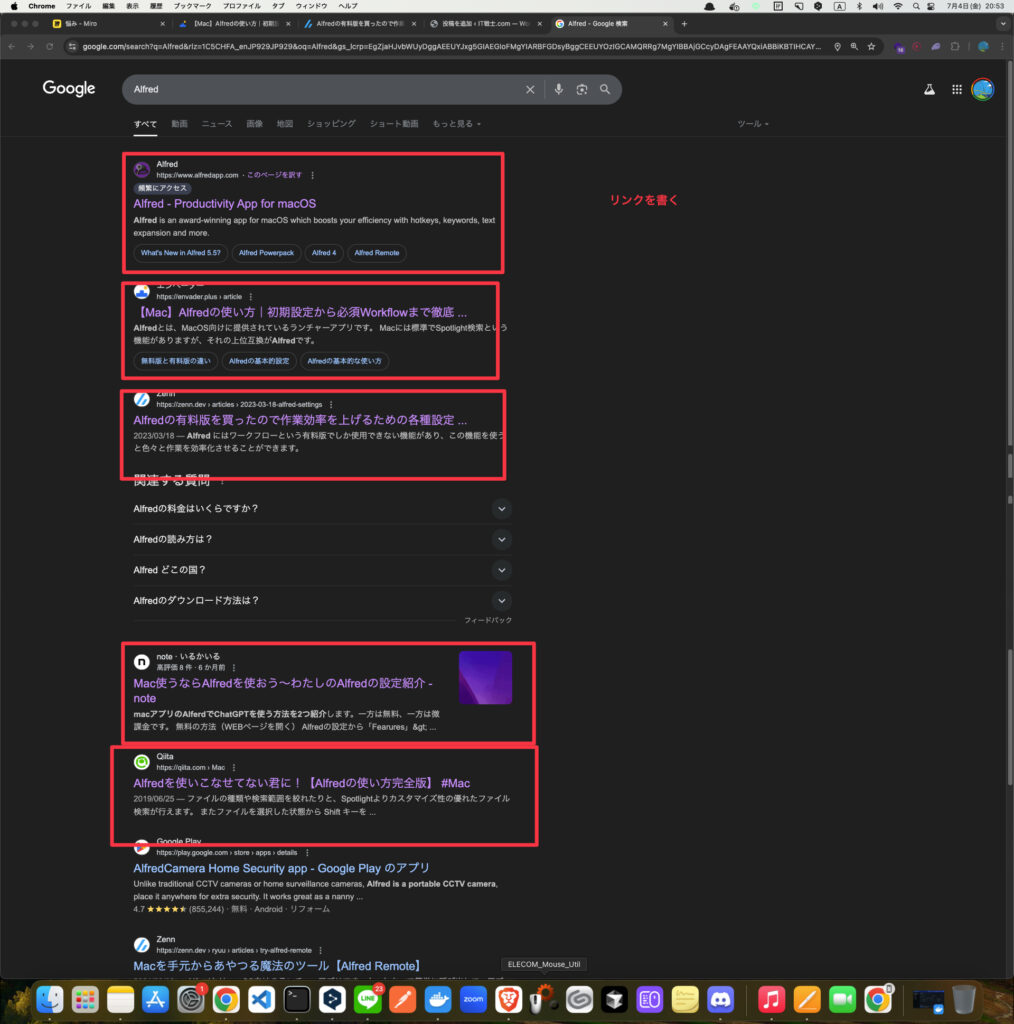
はじめに、「Alfred」という言葉をGoogle(グーグル)で検索してみます。すると、いろいろなブログや記事が出てきます。
そこから、タイトルをいくつか見つけて書き出してみましょう。
- 【Mac】Alfredの使い方|初期設定から必須Workflowまで徹底解説
- Alfredの有料版を買ったので作業効率を上げるための各種設定メモ
- Mac使うならAlfredを使おう〜わたしのAlfredの設定紹介〜
- Alfredを使いこなせてない君に!【Alfredの使い方完全版】
他のブロガーさんが作った記事がたくさん出てきました。
Googleに選ばれてる=みんなに見られてる証拠なんだよね。
つまり、「この見出しウケてるな〜」ってこと。
以下は実際に検索された画面になります
ChatGPTで見出しを取得する
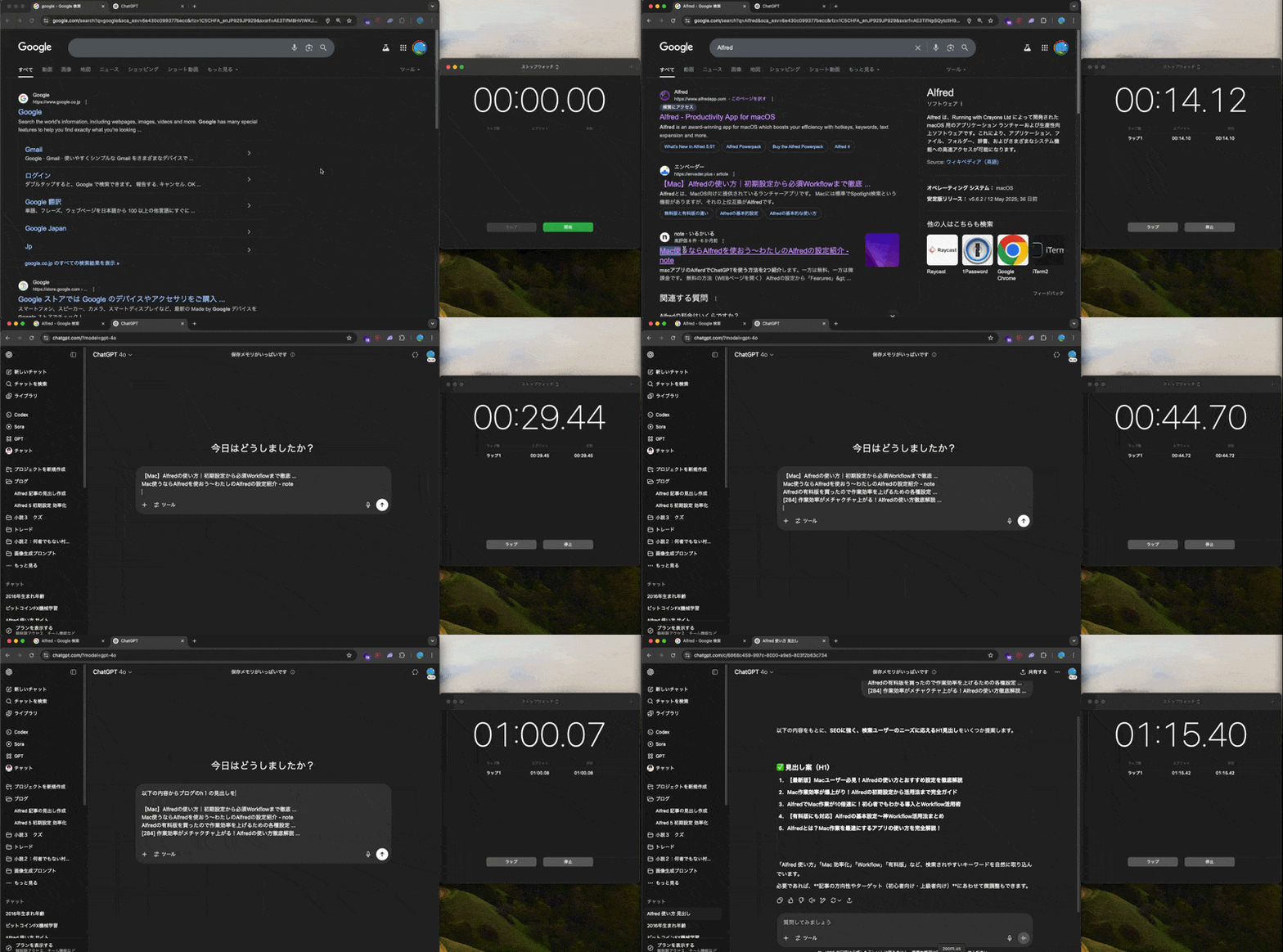
10秒くらいで取得できるよ

以下のプロンプトで取得が可能です
※日本を指定しないと英語圏の見出しを取得してしまいます。
日本のgoogle で「Alfred」を検索して上位6つの見出しを取得してきて
英語の見出しを禁止します
ステップ②:タイトルからキーワードを抽出する
- 【Mac】Alfredの使い方|初期設定から必須Workflowまで徹底解説
- Alfredの有料版を買ったので作業効率を上げるための各種設定メモ
- Mac使うならAlfredを使おう〜わたしのAlfredの設定紹介〜
- Alfredを使いこなせてない君に!【Alfredの使い方完全版】
次に、収集したタイトルから重要な単語やフレーズを抽出します。
難しく考えなくてOK!
自分が「おっ!」ってビビッとくる単語を選ぶだけで大丈夫。
一応マジメに言えば、
「みんなが知りたいこと」とか「このアプリの使い方(ユースケース)」を意識して単語を選ぶ…なんだけど、
正直、直感が一番大事!
だって、自分のタイプの異性の顔って2秒見れはわかるでしょ?
見出しも、それと同じ感覚でOKです(私的には、だけど笑)
抽出例:Mac Alfred5 使い方 初期設定 Workflow 作業効率 各種設定
chatGPTにやってもらうともできます。以下がプロンプトです
以下の見出しから皆が知りたいことを理解して
重要な単語を抽出して見出しをいくつか作って

【Mac】Alfredの使い方|初期設定から必須Workflowまで徹底解説
Alfredの有料版を買ったので作業効率を上げるための各種設定メモ
Mac使うならAlfredを使おう〜わたしのAlfredの設定紹介〜
Alfredを使いこなせてない君に!【Alfredの使い方完全版】
見出しの単語選定は、手動でやったほうが良い見出しができると感じたました。
あくまで体感ですが。
ステップ③:ChatGPTにSEOに強い見出しを依頼
続いて、上記で抽出したキーワードを使って、ChatGPTに以下のような指示を出します:
「Mac Alfred5 使い方 初期設定 Workflow 作業効率 各種設定」というキーワードを使って、SEOに強い見出し(h1)を作ってください。
すると、ChatGPTは次のような見出しを提案してくれます。
ChatGPTが作成した見出し
Macユーザー必見!Alfred 5の初期設定・使い方・Workflow活用で作業効率を劇的に上げる方法このように、SEOを意識した構成・文言で見出しを提案してくれるため、そのままブログ記事の冒頭に使用することができます。




コメント